इमेज क्रॉपर
Image Cropper
PNG, JPEG या WebP इमेज को सटीक पिक्सेल कॉऑर्डिनेट या 1:1, 4:3, 16:9 रेशियो पर क्रॉप करें — 12 MiB तक की फ़ाइलें, आउटपुट PNG, JPEG या WebP, पूरी तरह लोकल।

इमेज स्टूडियो / पिक्सल इंस्पेक्शन डेस्क
अपने ब्राउज़र में पिक्सल सँवारें, इमेज जाँचें और विज़ुअल एसेट एक्सपोर्ट करें।
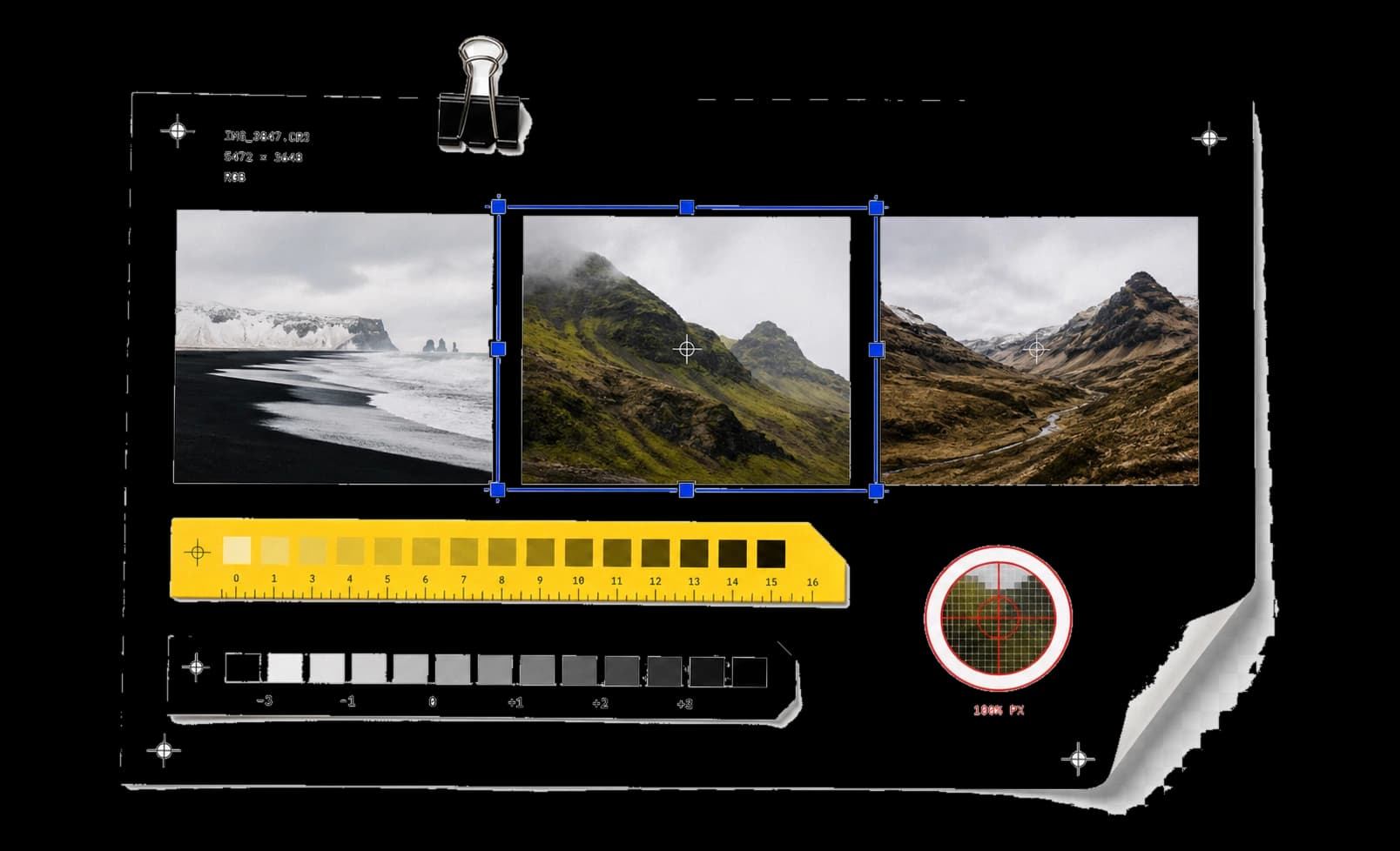
16 ज़रूरी टूल। पिक्सल एडिट करें, इमेज जाँचें और भरोसेमंद विज़ुअल एसेट स्थानीय रूप से एक्सपोर्ट करें।
16 में से 16 टूल दिख रहे हैं
Image Cropper
PNG, JPEG या WebP इमेज को सटीक पिक्सेल कॉऑर्डिनेट या 1:1, 4:3, 16:9 रेशियो पर क्रॉप करें — 12 MiB तक की फ़ाइलें, आउटपुट PNG, JPEG या WebP, पूरी तरह लोकल।
Image Filters
ब्राइटनेस, कॉन्ट्रास्ट, सैचुरेशन, ग्रेस्केल, सेपिया और ब्लर — छह स्लाइडर से फ़ोटो एडजस्ट करें और इफ़ेक्ट को पिक्सेल में बेक कर फ़ुल-साइज़ PNG डाउनलोड करें।
Image Resizer
इमेज को 1–8,192 पिक्सेल के सटीक साइज़ पर रिसाइज़ करें, आस्पेक्ट रेशियो लॉक के साथ; एक साथ 12 इमेज का बैच भी — एक ही zip में, PNG, JPEG या WebP आउटपुट।
Image Average Color Finder
इमेज का औसत रंग निकालें — पूरी तरह पारदर्शी पिक्सेल गिनती से बाहर रहते हैं, अर्ध-पारदर्शी अपने अनुपात में जुड़ते हैं। HEX, rgb() या rgba() मान कॉपी करें।
Image Color Extractor
इमेज से अधिकतम 12 RGB रंग समूह निकालें, विश्लेषित दृश्य नमूने के alpha-भारित हिस्से के क्रम में; HEX कॉपी करें या JSON पैलेट डाउनलोड करें।
Image Color Picker
निर्देशांक या प्रीव्यू क्लिक से ब्राउज़र में डिकोड की गई छवि का एक Canvas पिक्सेल पढ़ें, पड़ोस का औसत नहीं; HEX कॉपी करें या rgba() सहित मान डाउनलोड करें।
SVG Blob Generator
4–16 ऐंकर पॉइंट, अनियमितता और स्मूदनेस वाले ऑर्गेनिक SVG ब्लॉब बनाएँ; सीड नंबर से एक ही आकृति हमेशा दोबारा मिलती है। SVG कॉपी करें या PNG डाउनलोड करें।
SVG Pattern Generator
डॉट, ग्रिड, स्ट्राइप, वेव या चेकर — पाँच फ़ैमिली में बिना जोड़ वाले SVG पैटर्न बनाएँ; टाइल साइज़, घुमाव और ओपैसिटी एडजस्ट कर SVG या PNG एक्सपोर्ट करें।
Photo Censor
फ़ोटो के चुने हुए हिस्से को लोकल रूप से पिक्सेलेट या ब्लर करके PNG, JPEG या WebP में निर्यात करें। यह केवल दृश्य आवरण है, संवेदनशील डेटा का सुरक्षित रिडैक्शन नहीं।
SVG to PNG Converter
SVG फ़ाइल को 1x–4x स्केल पर PNG में बदलें — रेंडर से पहले सख़्त सैनिटाइज़र स्क्रिप्ट और बाहरी रेफ़रेंस हटाता है और हटाई गई चीज़ों की गिनती भी दिखाता है।
SVG Primitive Stroke to Fill
SVG लाइन, रेक्टैंगल, सर्कल और एलिप्स के स्ट्रोक को सटीक फ़िल ज्योमेट्री में बदलें; पाथ, ग्रुप और डैश्ड स्ट्रोक अस्वीकार होते हैं — अनुमान से नहीं बदले जाते।
Image to Base64 Converter
PNG, JPEG, WebP या GIF (4 MiB तक) को Base64 में बदलें — बाइट्स बिना छेड़े एनकोड होते हैं, इसलिए GIF ऐनिमेटेड ही रहता है। Data URL और प्लेन Base64 अलग-अलग कॉपी करें।
Add Text to Image
इमेज पर 180 कैरेक्टर तक का कैप्शन ऊपर, बीच या नीचे लगाएँ — फ़ॉन्ट साइज़, पैडिंग, बार का रंग और ओपैसिटी एडजस्ट कर फ़ुल-साइज़ PNG डाउनलोड करें।
EXIF Metadata Viewer & Remover
JPEG/PNG फ़ोटो का GPS, कैमरा मॉडल, सीरियल नंबर और समय जैसा मेटाडेटा देखें और लोकल रूप से हटाएँ — 12 फ़ोटो का बैच भी; डिफ़ॉल्ट स्ट्रिप इमेज डेटा नहीं बदलता।
Image Format Converter
HEIC/HEIF, AVIF, GIF, PNG, JPEG या WebP को डिवाइस पर PNG, JPEG या WebP में बदलें। गुणवत्ता और पृष्ठभूमि रंग चुनें और वास्तविक फ़ाइल आकार की तुलना करें।
Image Diff
दो PNG, JPEG या WebP इमेज की पिक्सेल-दर-पिक्सेल तुलना करें — स्प्लिट, स्लाइडर, फ़ेड, हाइलाइट और मास्क व्यू, एडजस्टेबल थ्रेशोल्ड और मास्क PNG एक्सपोर्ट के साथ।
वर्कफ़्लो / टास्क परिणाम
टूल मिलाएँ, परिणाम तय करें और स्थानीय रूप से एक्सपोर्ट करें।
हर इमेज को आपकी आकार और फ़ॉर्मैट सीमाओं के अनुसार जाँचा जाता है; पूरे न हुए लक्ष्य स्पष्ट दिखते हैं।
एक ही क्रम में रीसाइज़, क्रॉप, कन्वर्ट, फ़ाइल-आकार सीमा तय करें और समर्थित मेटाडेटा हटाएँ।
समर्थित मेटाडेटा की दोबारा जाँच वाली साफ़ प्रति।
फ़ाइल साझा करने से पहले स्थान, डिवाइस, समय, लेखक और सॉफ़्टवेयर मेटाडेटा देखें।
इमेज वर्कफ़्लो / एक्सपोर्ट से पहले एसेट को फ़्रेम करें।
विषय को बरकरार रखते हुए डाइमेंशन और क्रॉप सीमाएँ सेट करें।
मैच करने वाला टूल खोलेंएडिट पक्का करने से पहले रंग, पैलेट और विज़ुअल बदलाव पढ़ें।
मैच करने वाला टूल खोलेंमंज़िल से मेल खाता रेज़ोल्यूशन और आउटपुट चुनें।
मैच करने वाला टूल खोलेंकेंद्रित काम के लिए बने / सेटअप स्टेप के बिना उपयोगी नतीजा।
काम खोलिए। न कोई यूटिलिटी पैकेज, न खाता ज़रूरी।
हर चरण पर इनपुट, नतीजा, स्थिति और एक्ज़ीक्यूशन लेबल देखें।
बिना साफ़-सफ़ाई उपयोगी नतीजा कॉपी या डाउनलोड करें।
किसी दूसरी केंद्रित कलेक्शन के साथ वर्कफ़्लो जारी रखें।
इमेज हैंडलिंग नोट्स
हर क्रॉप, रीसाइज़ और फ़िल्टर को अलग ब्राउज़र कॉपी मानें।
साइज़, आस्पेक्ट रेशियो, पारदर्शिता और सैंपल वैल्यू की पुष्टि करें।
एक्सपोर्ट से पहले रेंडर किए एसेट को उसके असली स्केल पर जाँचें।
हमें इनपुट, बदलाव और वह नतीजा बताएँ जो आप चाहते हैं।