Bildzuschnitt
Image Cropper
Schneide PNG-, JPEG- oder WebP-Bilder bis 12 MiB auf exakte Maße oder feste Verhältnisse wie 1:1, 4:3 und 16:9 zu — lokal, mit Qualitätsregler.

Bildstudio / Pixelprüfpult
Forme Pixel, prüfe Bilder und exportiere visuelle Assets in deinem Browser.
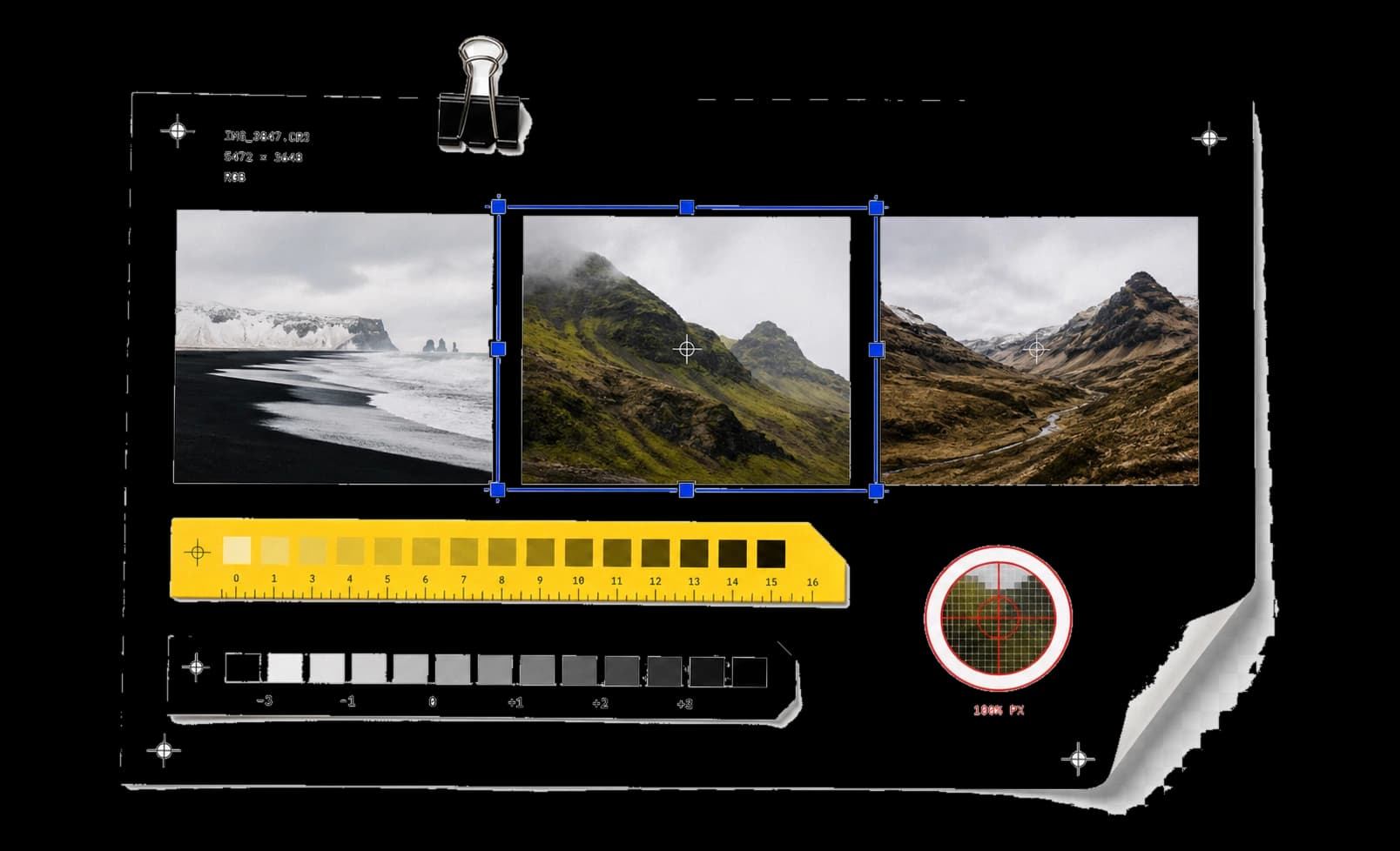
16 zentrale Tools. Pixel bearbeiten, Bilder prüfen und zuverlässige visuelle Assets lokal exportieren.
Zeigt 16 von 16 Tools
Image Cropper
Schneide PNG-, JPEG- oder WebP-Bilder bis 12 MiB auf exakte Maße oder feste Verhältnisse wie 1:1, 4:3 und 16:9 zu — lokal, mit Qualitätsregler.
Image Filters
Justiere Helligkeit, Kontrast, Sättigung, Graustufen, Sepia und Weichzeichnen mit Live-Vorschau auf deinem Foto und lade die bearbeitete Kopie herunter.
Image Resizer
Skaliere Bilder auf exakte Maße zwischen 1 und 8.192 Pixeln pro Seite — hochwertig interpoliert, auch vergrößernd, lokal und ohne Upload.
Image Average Color Finder
Berechne die Durchschnittsfarbe eines Bildes mit Alpha-gewichteter RGBA-Mittelung und kopiere sie in sofort nutzbaren Formaten — komplett lokal.
Image Color Extractor
Extrahiere bis zu 12 RGB-Farbgruppen, sortiert nach Alpha-gewichtetem Anteil der sichtbaren Stichprobe; kopiere HEX oder lade die JSON-Palette herunter.
Image Color Picker
Lies ein Canvas-Pixel des vom Browser dekodierten Bilds per Koordinate oder Vorschau-Klick ohne Nachbarschaftsmittelung; kopiere HEX oder lade alle Werte einschließlich rgba() herunter.
SVG Blob Generator
Erzeuge organische SVG-Blobs mit 4 bis 16 Ankerpunkten, steuerbarer Unregelmäßigkeit und reproduzierbarem Seed — gleicher Seed ergibt dieselbe Form.
SVG Pattern Generator
Baue nahtlose Muster mit einstellbarer Kachelgröße, Drehung und Deckkraft — als kompakte SVG-Kachel oder PNG exportierbar, ganz ohne Bilddatei.
Photo Censor
Verpixele oder verwische einen gewählten Fotobereich lokal und exportiere PNG, JPEG oder WebP. Das ist eine visuelle Abdeckung, keine sichere Schwärzung sensibler Daten.
SVG to PNG Converter
Konvertiere SVG-Dateien bis 2 MiB zu PNG in 1x- bis 4x-Skalierung — lokal geparst und bereinigt, ohne das rohe Markup in die Seite einzubetten.
SVG Primitive Stroke to Fill
Wandle Striche von SVG-Linien, -Kreisen und -Rechtecken zu Flächen um — mit spitzen oder runden Ecken, bis 512 KiB; andere Pfade nicht unterstützt.
Image to Base64 Converter
Verwandle PNG-, JPEG-, WebP- oder GIF-Dateien bis 4 MiB in Base64 — Byte-exakt ohne Neukompression, als Data-URL oder schlichte Nutzlast kopierbar.
Add Text to Image
Setze Bildunterschriften mit 1 bis 180 Zeichen, einstellbarer Schriftgröße und Leistendeckkraft auf lokale Bilder und exportiere die fertige Grafik.
EXIF Metadata Viewer & Remover
Lies und entferne JPEG- und PNG-Metadaten Byte-genau, einzeln oder im Batch von bis zu 12 Fotos — lokal, ohne die Bilddaten je zu dekodieren.
Image Format Converter
HEIC/HEIF, AVIF, GIF, PNG, JPEG oder WebP lokal in PNG, JPEG oder WebP umwandeln. Qualität und Hintergrundfarbe einstellen und tatsächliche Dateigrößen vergleichen.
Image Diff
Vergleiche zwei Bilder Pixel für Pixel mit Split-, Slider-, Überblendungs-, Highlight- und Masken-Ansicht — PNG, JPEG oder WebP, lokal bis 8 Megapixel.
Workflow / Aufgabenergebnis
Kombiniere Tools, lege das Ergebnis fest und exportiere lokal.
Bilder werden anhand deiner Größen- und Formatgrenzen geprüft; verfehlte Ziele sind klar gekennzeichnet.
Skaliere, schneide zu, konvertiere, ziele auf eine Größenobergrenze und entferne unterstützte Metadaten in einem geordneten Ablauf.
Eine bereinigte Kopie mit erneut geprüften unterstützten Metadaten.
Prüfe Metadaten zu Ort, Gerät, Zeit, Autor und Software, bevor du eine Datei teilst.
Bild-Workflows / rahme das Asset ab, bevor du es exportierst.
Setze Maße und Beschnittgrenzen, während das Motiv unangetastet bleibt.
Passendes Tool öffnenLies Farben, Paletten und visuelle Änderungen, bevor du die Bearbeitung festlegst.
Passendes Tool öffnenWähle Auflösung und Ausgabe, die zum vorgesehenen Ziel passen.
Passendes Tool öffnenFür fokussierte Arbeit gebaut / nützliches Ergebnis ohne Setup-Schritt.
Öffne die Aufgabe. Ohne Programmpaket oder Konto.
Sieh Eingabe, Ergebnis, Status und Ausführungslabel bei jedem Schritt.
Kopiere oder lade das nützliche Ergebnis ohne Nacharbeit herunter.
Setze den Workflow mit einer weiteren fokussierten Sammlung fort.
Hinweise zur Bildbearbeitung
Behandle jeden Zuschnitt, jede Größenänderung und jeden Filter als separate Browser-Kopie.
Bestätige Größe, Seitenverhältnis, Transparenz und gelesene Farbwerte.
Prüfe das gerenderte Asset in seiner Zielgröße, bevor du es exportierst.
Nenne uns die Eingabe, die Umwandlung und das Ergebnis, das du erwartest.