跳到主要內容
Toolars
探索

圖像工作室 / 像素檢查臺

圖像工作室

在瀏覽器中處理像素、檢查圖像並匯出可靠的視覺素材。
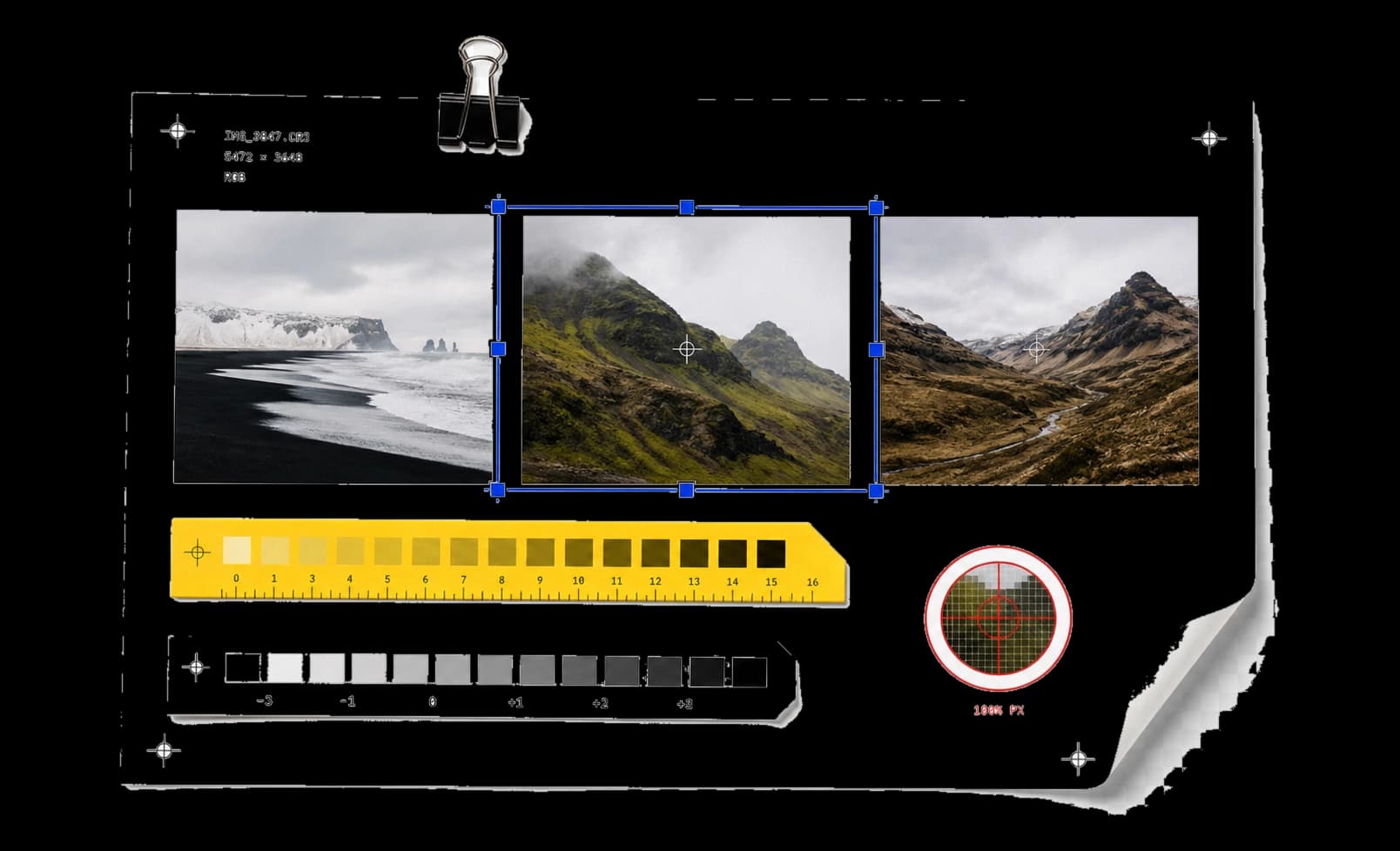
由攝影樣片、裁切框、曝光刻度、色彩標尺和像素檢查標記組成的圖像工作臺

圖像工作室

16 款核心工具:在本機編輯像素、檢查圖像並匯出可靠的視覺素材。

顯示 16 / 16 款工具

圖片裁切器

Image Cropper

把 PNG、JPEG、WebP 裁切到整數像素座標,提供自由與 1:1、4:3、3:2、16:9 比例,匯出 PNG、JPEG 或 WebP。

編輯

圖片濾鏡

Image Filters

調整亮度、對比、飽和、灰階、褐色與模糊六個滑桿,整條濾鏡鏈在本機 Canvas 一次算繪,按原尺寸下載 PNG。

編輯

圖片尺寸調整器

Image Resizer

把圖片縮放到 1–8,192 像素的精確尺寸,可鎖定寬高比,批次最多 12 張打包 ZIP,支援 PNG、JPEG、WebP。

編輯

圖片平均色擷取器

Image Average Color Finder

以 alpha 加權平均算出圖片主色調,忽略全透明像素,點按色塊即複製 HEX、rgb()、rgba(),或下載色值檔案。

檢查

圖片色彩擷取器

Image Color Extractor

從圖片擷取最多 12 組 RGB 顏色,依可見分析樣本的 alpha 加權佔比排序;可複製 HEX 或下載 JSON 調色盤。

檢查

圖片取色器

Image Color Picker

輸入座標或按預覽,讀取瀏覽器解碼後圖片的單個 Canvas 像素,不做鄰近平均;按色塊複製 HEX,或下載含 rgba() 的完整色值。

檢查

SVG Blob 產生器

SVG Blob Generator

調整錨點數、不規則度、平滑度與可複現種子塑造有機 Blob,支援描邊與透明背景,匯出 SVG 或 PNG。

建立

SVG 圖案產生器

SVG Pattern Generator

用圓點、網格、對角條紋、波浪或棋盤格組成無縫平鋪圖案,調整圖塊尺寸與不透明度,匯出緊湊 SVG 或 PNG。

建立

照片模糊與像素化

Photo Censor

在本機對照片選區做馬賽克或模糊,並匯出 PNG、JPEG 或 WebP。這只是視覺遮擋,不能保證敏感資訊不可推斷。

編輯

SVG 轉 PNG

SVG to PNG Converter

先以白名單淨化剔除腳本與外部引用,再把 SVG 按 1x–4x 比例點陣化為 PNG,輸出前顯示精確像素尺寸。

轉換

SVG 基本形狀描邊轉填色

SVG Primitive Stroke to Fill

把 SVG 直線、矩形、圓與橢圓的描邊精確擴展為純填色輪廓,並保留既有填色;路徑、群組與虛線會被明確拒絕,絕不近似。

轉換

圖片轉 Base64

Image to Base64 Converter

把不超過 4 MiB 的 PNG、JPEG、WebP、GIF 原始位元組編碼為 Base64,輸出 Data URL 與純 Base64 兩種形式,不重壓縮。

轉換

圖片文字標註

Add Text to Image

在圖片頂部、居中或底部排版 1–180 字元的說明文字,自訂字號、顏色與半透明底條,按原尺寸匯出 PNG。

建立

EXIF 中繼資料檢視與清除

EXIF Metadata Viewer & Remover

在本機檢視 JPEG、PNG 的 GPS、相機與拍攝參數等中繼資料,預設無損剝離,可按方向重編碼,批次最多 12 張。

保護

圖片格式轉換器

Image Format Converter

在本機將 HEIC/HEIF、AVIF、GIF、PNG、JPEG 或 WebP 轉為 PNG、JPEG 或 WebP,可調品質和透明背景填色,並比較實際檔案大小。

轉換

圖片差異對比

Image Diff

逐像素比較兩張 PNG、JPEG、WebP,提供分欄、滑動、淡入、高亮與差異遮罩五種檢視,可調閾值並匯出遮罩 PNG。

建立

工作流程 / 任務結果

在同一個本機工作區完成整項任務。

組合工具、設定輸出,並在本機匯出結果。

查看所有工作流程

圖片交付

逐張檢查圖片是否符合尺寸與格式限制,並清楚標示未達成的目標。

依固定順序完成縮放、裁切、格式轉換、檔案大小上限與支援的中繼資料清理。

  1. 01設定交付限制
  2. 02本機處理
  3. 03驗證並匯出

隱私清理

重新檢查支援中繼資料後的乾淨副本。

分享前檢查位置、裝置、時間、作者與軟體中繼資料。

  1. 01本機掃描
  2. 02選擇欄位
  3. 03清理並複查

圖像流程 / 匯出前先確定畫面與規格。

裁切、取色和轉換,每一步都看得見。

確定構圖

設定尺寸與裁切邊界,同時保留真正重要的主體。

開啟對應工具

為專注工作而建 / 無需設定,也能得到可用結果。

從設計上瀏覽器優先。

瀏覽器優先

開啟任務即可使用,無需安裝工具套件或註冊帳戶。

處理過程可見

每一步都能看到輸入、結果、狀態和執行方式。

隨時可以匯出

直接複製或下載可用結果,無需再次整理。

相關分類

從另一個專注分類繼續目前工作流程。

寫作

直接在瀏覽器中起草、檢查和轉換文字。

設計

透過即時預覽建立 CSS 與配色系統,並複製可用結果。

開發者工具

格式化、編碼、驗證並檢查推動開發工作的各類內容。

社群媒體樣機

製作帶有明確樣機標示的社群媒體預覽與發布素材。

瀏覽器擴充功能 / 瀏覽器入口

讓圖像工作室離瀏覽器快捷入口更近一步。

在網頁目錄中使用這個分類,也可在 Chrome 側邊欄中延續同樣專注、私密的工作流程。

圖像處理說明

塑造輸出,同時保護原始素材。

保留原圖

把每次裁切、縮放和濾鏡處理都視為獨立副本。

檢查尺寸與顏色

確認尺寸、比例、透明度和取樣結果。

下載前預覽

按實際使用尺寸檢查渲染效果,再匯出檔案。

開始前還有疑問?

這個頁面中的哪些工具在本機執行?
目前列出的工具都在瀏覽器中處理輸入,不會上傳輸入內容。未來如增加雲端或混合處理,會在使用前明確說明。
轉換過程會修改來源檔案嗎?
Toolars 始終處理獨立的瀏覽器副本。除非你主動下載並替換原始檔案,否則來源檔案或原文不會改變。
可以收藏工具嗎?
可以。請先登入,Toolars 會把收藏儲存到你的帳戶,並在登入後返回該工具。
如何回報錯誤結果?
每個工具頁都有回報入口。提交內容只包含你主動傳送的訊息和頁面脈絡。

這個分類還缺少一款工具?

告訴我們輸入內容、轉換過程和預期結果。

申請工具