跳到主要内容
Toolars
探索

写作 / 编辑校对台

写作

把粗糙草稿整理成可靠、易读、可以继续交付的文本。
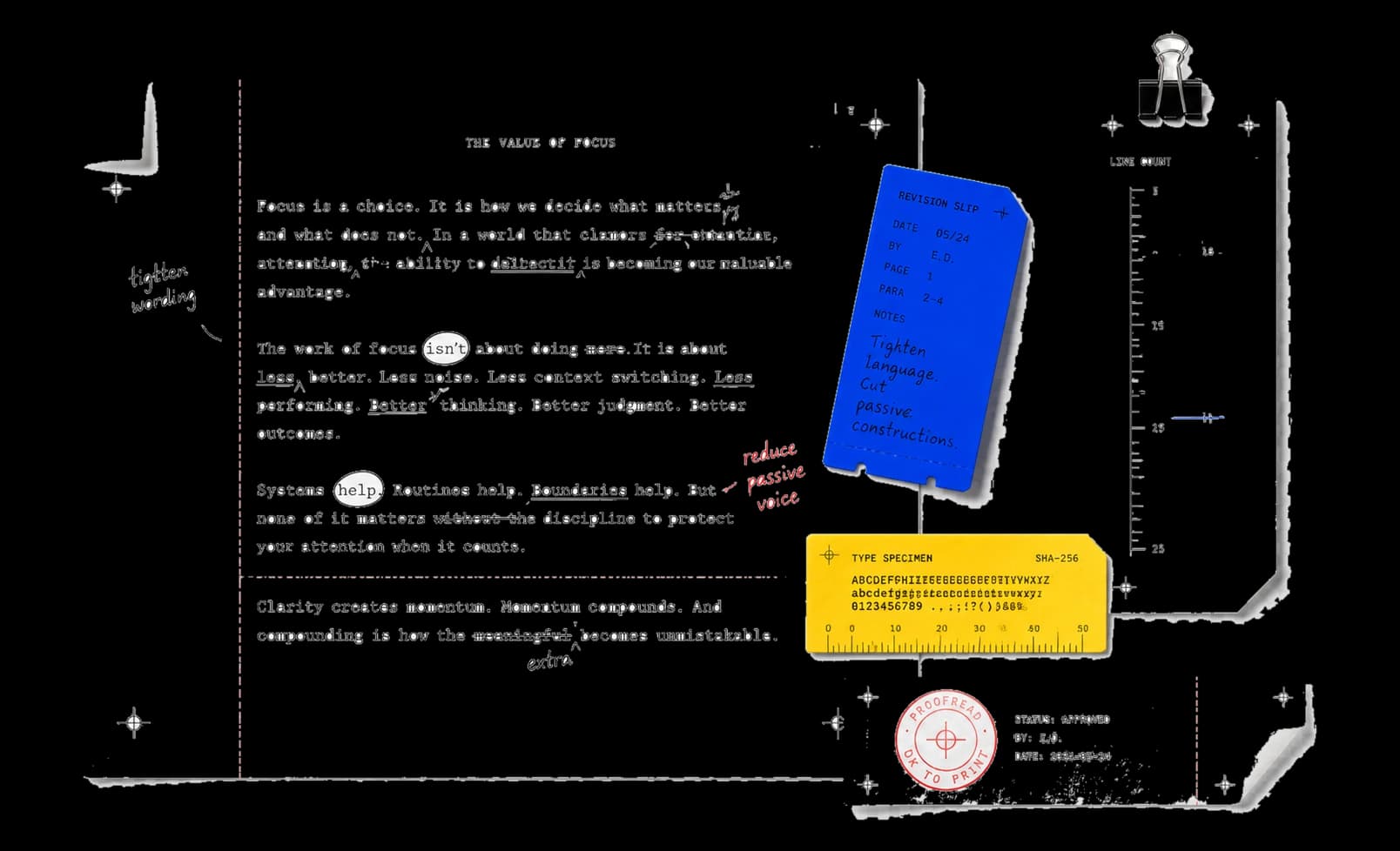
由批注文稿、修订便签、字体标尺和校对回执组成的写作工作台

写作

7 款核心工具:直接在浏览器中起草、检查和转换文本。

显示 7 / 7 款工具

大小写转换器

Case Converter

在句子、标题、大写、小写、camelCase、snake_case 等八种大小写格式之间即时切换文本,支持 Unicode 与中文句读,全程本地运行。

格式化

Lorem Ipsum 生成器

Lorem Ipsum Generator

按 1–20 段、每段 1–12 句生成确定性占位文本,单次最多 240 句;同样的设置永远得到同样的结果,可复制或下载为 .txt。

创建

字符计数器

Letter Counter

统计文本的字符数、不含空白字符数、词数、句数、行数与按 200 词/分钟估算的阅读时长,上限 200,000 字符,结果可导出为 JSON。

检查

文字转手写体

Text to Handwriting Converter

把输入的文字用本机手写字体排到空白、横线或方格纸上,可调页面尺寸、页边距、字号与墨色,导出为 SVG 或 PNG。

创建

仿生阅读转换器

Bionic Reading Converter

加粗每段字母或数字序列的前半部分,标点、空格与换行原样保留,可导出带强调标记的 Markdown;不承诺提高阅读速度,全程本地处理。

格式化

多余空格清除器

Multiple Whitespace Remover

用四种模式清理文本空白:折叠重复空格与制表符、压成单行、删除空行或修剪行首尾;换行符统一为 LF,处理即时且本地完成。

格式化

精选字体搭配

Curated Font Pairings

按用途与风格筛选 10 组精选 Google Fonts 搭配,预览刻意用本机回退字体渲染、不偷载字体文件,可复制 CSS、@import 或下载 JSON。

检查

写作流程 / 从原始文字走向经过判断的定稿。

整理语言,再确认它真正读得通。

规范草稿

先清理空格、大小写与结构,再处理语气和表达。

打开对应工具

检查节奏

在保留原文的前提下检查长度、密度与强调方式。

打开对应工具

交付定稿

复制或导出已经确认、可以进入下一环节的结果。

打开对应工具

为专注工作而建 / 无需配置,也能得到可用结果。

从设计上浏览器优先。

浏览器优先

打开任务即可使用,无需安装工具包或注册账户。

处理过程可见

每一步都能看到输入、结果、状态和执行方式。

随时可以导出

直接复制或下载可用结果,无需再次整理。

相关分类

从另一个专注分类继续当前工作流。

图像工作室

本地编辑像素、检查图像并导出可靠的视觉素材。

设计

通过实时预览构建 CSS 与配色系统,并复制可用结果。

开发者工具

格式化、编码、校验并检查推动开发工作的各类内容。

社交媒体样机

制作带有明确样机标识的社交媒体预览与发布素材。

浏览器扩展 / 浏览器入口

让写作离浏览器快捷入口更近一步。

在网页目录中使用这个分类,也可在 Chrome 侧边栏中延续同样专注、私密的工作流。

编辑操作说明

保留作者意图,不让处理过程替你做决定。

在副本上操作

让原稿与转换结果并排保留,便于随时比较。

不要只看数字

把指标当作证据,再亲自检查语气与含义。

只导出确认版本

在继续交付前检查标点、空格和大小写。

开始前还有疑问?

这个页面中的哪些工具在本地运行?
当前列出的工具都在浏览器中处理输入,不会上传输入内容。未来如增加云端或混合处理,会在使用前明确说明。
转换过程会修改源文件吗?
Toolars 始终处理独立的浏览器副本。除非你主动下载并替换原文件,否则源文件或原文不会改变。
可以收藏工具吗?
可以。请先登录,Toolars 会把收藏保存到你的账户,并在登录后返回该工具。
如何报告错误结果?
每个工具页都有报告入口。提交内容只包含你主动发送的消息和页面上下文。

这个分类还缺少一款工具?

告诉我们输入内容、转换过程和预期结果。

申请工具