跳到主要内容
Toolars
探索

图像工作室 / 像素检查台

图像工作室

在浏览器中处理像素、检查图像并导出可靠的视觉素材。

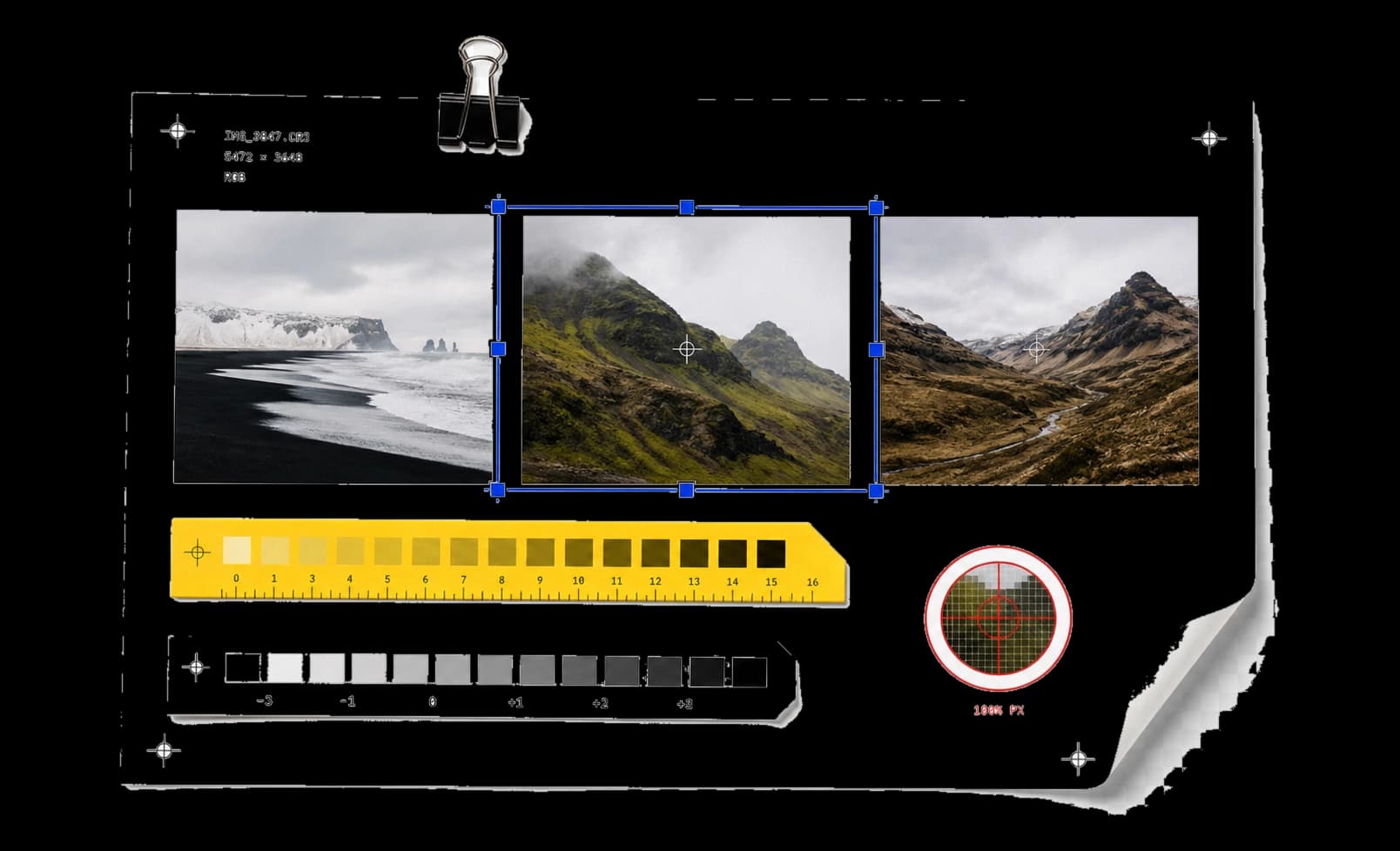
由摄影样片、裁切框、曝光刻度、色彩标尺和像素检查标记组成的图像工作台

图像工作室

16 款核心工具:本地编辑像素、检查图像并导出可靠的视觉素材。

显示 16 / 16 款工具

图片裁剪器

Image Cropper

按整数像素坐标把 PNG、JPEG、WebP 图片裁剪到精确区域,可选自由、1:1、4:3、3:2、16:9 比例,导出 PNG、JPEG 或 WebP,全程本地。

编辑

图片滤镜

Image Filters

在浏览器内用亮度、对比度、饱和度、灰度、褐色与模糊六个滑杆调整照片,整条滤镜链一次渲染进像素,按原始尺寸下载 PNG。

编辑

图片尺寸调整器

Image Resizer

把 PNG、JPEG、WebP 图片缩放到 1–8,192 像素间的精确尺寸,可锁定宽高比;批量模式一次处理最多 12 张并打包为 ZIP,无需上传。

编辑

图片平均色提取器

Image Average Color Finder

计算图片的 alpha 加权平均色:透明像素不计入,大图先缩至 400 万像素内再测量;结果以 HEX、rgb()、rgba() 给出,点击即可复制。

检查

图片颜色提取器

Image Color Extractor

从图片提取最多 12 组 RGB 颜色,按可见分析样本的 alpha 加权占比排序;可复制 HEX 或下载 JSON 调色板。

检查

图片拾色器

Image Color Picker

输入坐标或点击预览,读取浏览器解码后图片的单个 Canvas 像素,不做邻域平均;点击色块复制 HEX,或下载含 rgba() 的完整色值。

检查

SVG Blob 生成器

SVG Blob Generator

用 4–16 个锚点、不规则度与平滑度塑造有机 SVG Blob,可复现种子让同一设置永远得到同一形状,可设描边与背景,导出 SVG 或 PNG。

创建

SVG 图案生成器

SVG Pattern Generator

用圆点、网格、对角条纹、波浪或棋盘格构建无缝 SVG 图案,图块 8–160 像素,可调旋转与不透明度;导出为单个紧凑矢量图块或 PNG。

创建

照片打码器

Photo Censor

在本地对照片选区做马赛克或模糊,并导出 PNG、JPEG 或 WebP。它只是视觉遮挡,不能保证敏感信息不可推断。

编辑

SVG 转 PNG

SVG to PNG Converter

先把 SVG 经白名单净化剔除脚本与外部引用,再以 1x–4x 比例在本地栅格化为 PNG,输出限单边 8,192 像素,源文件不超过 2 MiB。

转换

SVG 基础形状描边转填充

SVG Primitive Stroke to Fill

把 SVG 中 line、rect、circle、ellipse 的描边精确扩展为纯填充轮廓,路径、分组与虚线会被拒绝而非近似;源码上限 512 KiB,可导出 SVG 或 PNG。

转换

图片转 Base64

Image to Base64 Converter

把不超过 4 MiB 的 PNG、JPEG、WebP 或 GIF 原字节编码为 Base64——不解码、不重压缩,动图保持动图——可分别复制 Data URL 与纯 Base64。

转换

图片文字标注

Add Text to Image

给 PNG、JPEG、WebP 图片压上 1–180 字符的说明文字,可选顶部、居中或底部位置,自定义字号、文字条颜色与不透明度,按原图尺寸导出 PNG。

创建

EXIF 元数据查看与清除

EXIF Metadata Viewer & Remover

查看并清除 JPEG、PNG 照片的 GPS、相机与拍摄时间等元数据,机身序列号单独标注;默认无损剥离不重编码,批量最多 12 张,全程本地。

保护

图片格式转换器

Image Format Converter

在本地将 HEIC/HEIF、AVIF、GIF、PNG、JPEG 或 WebP 转为 PNG、JPEG 或 WebP,可调质量和透明背景填充色,并比较实际文件大小。

转换

图片差异对比

Image Diff

在隔离 Worker 中逐像素比较两张 PNG、JPEG 或 WebP,提供分栏、滑动、淡入、高亮与差异蒙版五种视图,可调阈值并忽略抗锯齿,蒙版可导出。

创建

工作流 / 任务结果

在一个本地工作区完成整项任务。

组合工具、设置输出,并在本地导出结果。

查看所有工作流

图片交付

逐张检查图片是否符合尺寸与格式限制,并清楚标出未达成的目标。

按固定顺序完成缩放、裁剪、格式转换、文件大小上限和受支持的元数据清理。

  1. 01设置交付限制
  2. 02本地处理
  3. 03验证并导出

隐私清理

重新检查受支持元数据后的干净副本。

分享前检查位置、设备、时间、作者和软件元数据。

  1. 01本地扫描
  2. 02选择字段
  3. 03清理并复查

图像流程 / 导出前先确定画面与规格。

裁切、取色和转换,每一步都看得见。

确定构图

设置尺寸与裁切边界,同时保留真正重要的主体。

打开对应工具

为专注工作而建 / 无需配置,也能得到可用结果。

从设计上浏览器优先。

浏览器优先

打开任务即可使用,无需安装工具包或注册账户。

处理过程可见

每一步都能看到输入、结果、状态和执行方式。

随时可以导出

直接复制或下载可用结果,无需再次整理。

相关分类

从另一个专注分类继续当前工作流。

写作

直接在浏览器中起草、检查和转换文本。

设计

通过实时预览构建 CSS 与配色系统,并复制可用结果。

开发者工具

格式化、编码、校验并检查推动开发工作的各类内容。

社交媒体样机

制作带有明确样机标识的社交媒体预览与发布素材。

浏览器扩展 / 浏览器入口

让图像工作室离浏览器快捷入口更近一步。

在网页目录中使用这个分类,也可在 Chrome 侧边栏中延续同样专注、私密的工作流。

图像处理说明

塑造输出,同时保护原始素材。

保留原图

把每次裁切、缩放和滤镜处理都视为独立副本。

检查尺寸与颜色

确认尺寸、比例、透明度和取样结果。

下载前预览

按实际使用尺寸检查渲染效果,再导出文件。

开始前还有疑问?

这个页面中的哪些工具在本地运行?
当前列出的工具都在浏览器中处理输入,不会上传输入内容。未来如增加云端或混合处理,会在使用前明确说明。
转换过程会修改源文件吗?
Toolars 始终处理独立的浏览器副本。除非你主动下载并替换原文件,否则源文件或原文不会改变。
可以收藏工具吗?
可以。请先登录,Toolars 会把收藏保存到你的账户,并在登录后返回该工具。
如何报告错误结果?
每个工具页都有报告入口。提交内容只包含你主动发送的消息和页面上下文。

这个分类还缺少一款工具?

告诉我们输入内容、转换过程和预期结果。

申请工具